
Sabes aquele jogo que passa para domingo à noite três semanas depois de o calendário sair? Se puseres os jogos à mão na agenda, ficas com a hora errada. A solução é sincronizar os jogos no calendário através de uma subscrição: colas um link uma vez e os jogos aparecem, e atualizam-se, sozinhos.
Neste guia explico como fazer isto no Google Calendar, no iPhone e no Outlook, e onde arranjar o link do teu clube. Já tínhamos feito guias para o Benfica, o Sporting e o Mundial 2026. Este serve para qualquer clube e qualquer época.
Sincronizar jogos no calendário: o método certo
A ideia é simples: em vez de criares um evento por jogo, subscreves o calendário do clube. Os jogos entram sozinhos e, quando a hora muda, o calendário atualiza-se. Abaixo está a diferença face a importar um ficheiro, e depois os passos no Google, no iPhone e no Outlook.
Subscrever ou importar: qual é a diferença
Antes de começares, convém perceber isto:
- Importar um ficheiro .ics copia os jogos para o teu calendário uma vez. Se o jogo mudar de hora, o teu calendário não sabe.
- Subscrever um calendário (por URL) liga o teu calendário à fonte. Quando o clube ou a liga muda uma data, a alteração chega ao teu telemóvel.
Para futebol, onde os horários só ficam fechados umas semanas antes, subscrever é quase sempre a melhor escolha.
Passo 1: arranjar o link do calendário
Precisas de um endereço de calendário (normalmente termina em .ics ou começa por webcal://). Onde o encontras:
No site oficial do clube
Alguns clubes têm calendário oficial para subscrever. O Benfica, por exemplo, tem um em benfica.ecal.com, e explicámos o processo no nosso guia para o Benfica. Procura no site do teu clube por “calendário”, “sincronizar” ou “adicionar à agenda”.
No FotMob
Se o teu clube não tem calendário oficial, a app e o site do FotMob têm, nas páginas das equipas, a opção de sincronizar o calendário. Foi o que usámos no guia do Sporting, com a página de sincronização do Sporting CP no FotMob. Para outro clube, procuras a equipa e escolhes a mesma opção.
Dica: usa sempre links de sites oficiais ou de apps conhecidas. Um calendário subscrito pode mostrar texto e links nos eventos, por isso não subscrevas calendários de origem duvidosa.
Passo 2: adicionar o calendário
No Google Calendar (Android e computador)
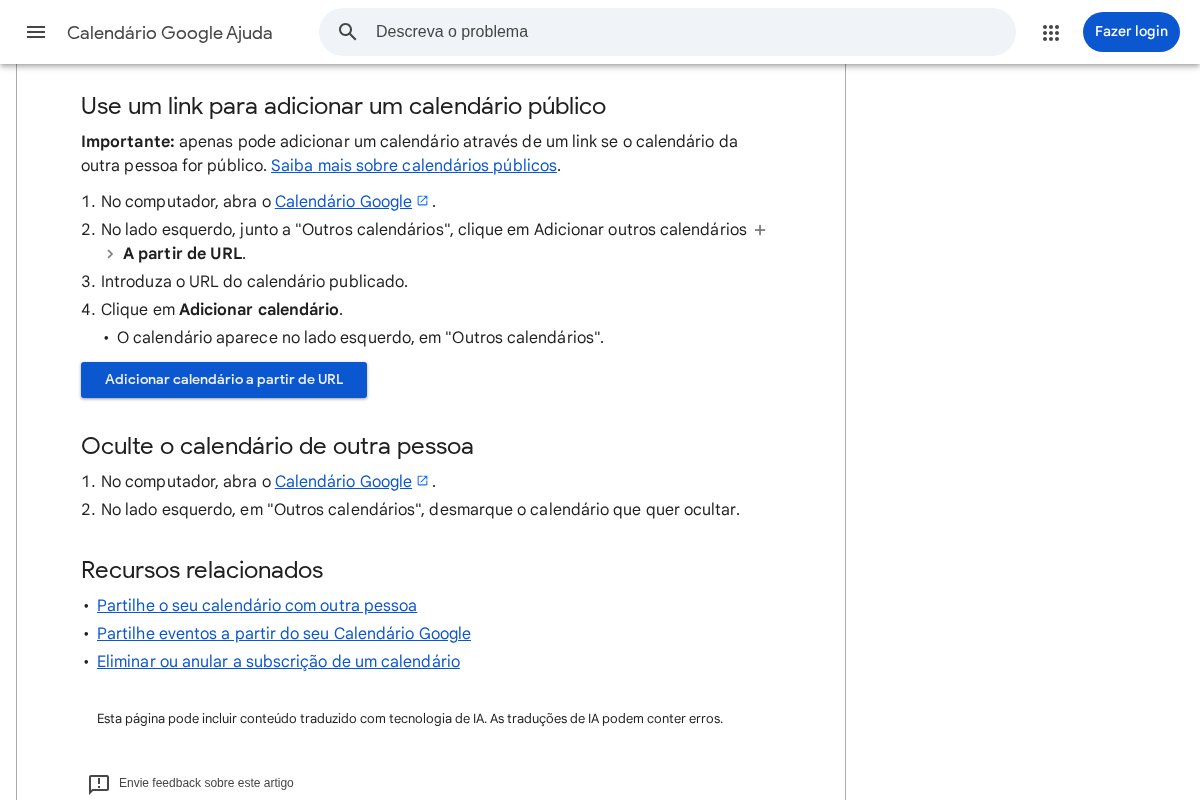
Segundo a ajuda do Google Calendar, a subscrição por URL faz-se no computador:
- Abre o Google Calendar no navegador.
- À esquerda, ao lado de Outros calendários, clica no +.
- Escolhe A partir de URL.
- Cola o endereço do calendário.
- Clica em Adicionar calendário.
O calendário aparece na lista da esquerda e, pouco depois, na app Google Calendar do teu telemóvel. A Google indica que não dá para fazer esta subscrição a partir da app Android ou iPhone, só no computador.
Se não aparecer no telemóvel: na app Google Calendar, abre o menu e confirma que o novo calendário está ativo na lista.
No iPhone (app Calendário)
No iPhone fazes tudo no próprio telemóvel. Segundo o Manual do iPhone (vários calendários) e a página da Apple sobre assinaturas de calendário iCloud (a versão em português curto /pt-pt/102301 devolve 404):
- Abre a app Calendário e toca em Calendários.
- Toca em Adicionar calendário e depois em Adicionar calendário assinado.
- Cola o URL e toca em Procurar.
- Escolhe o nome e a cor.
- Em Conta, escolhe iCloud, para o calendário aparecer também nos teus outros aparelhos Apple.
- Toca em OK (em versões anteriores o botão pode aparecer como Adicionar ou Assinar).
No Mac, abres o Calendário e vais a Ficheiro → Nova assinatura de calendário.
No Outlook.com
A Microsoft explica o processo assim:
- Abre o Calendário no Outlook.com.
- Clica em Adicionar calendário.
- Escolhe Subscrever a partir da Web.
- Cola o endereço do calendário e confirma em Importar.
A Microsoft avisa que as alterações num calendário subscrito podem demorar até 24 horas a aparecer. Se precisares só de uma cópia fixa, também podes carregar um ficheiro .ics, mas aí perdes as atualizações.
Quanto tempo demora a atualizar
Depende da app e de quem publica o calendário. No Outlook.com a Microsoft fala em até 24 horas. As páginas da Google e da Apple não indicam um prazo, por isso não contes com alterações ao minuto.
Na prática: se um jogo for remarcado hoje, pode não aparecer logo no teu calendário. Para jogos decisivos, confirma a hora no site do clube ou da liga no próprio dia.
Como apagar o calendário no fim da época
Um calendário subscrito fica na tua lista até o removeres. Se o clube publicar a época seguinte no mesmo link, ela aparece sem fazeres nada. Se não, apagas o antigo e subscreves o novo.
Para remover, vais à lista de calendários da app (Outros calendários no Google Calendar, Calendários no iPhone, a lista lateral no Outlook.com), abres as opções desse calendário e escolhes remover ou cancelar a subscrição.
Se só o quiseres esconder por uns tempos, desmarca-o na lista. Os jogos deixam de aparecer, mas a subscrição fica lá.
Problemas comuns (e como os resolver)
“O link não funciona”
Se a app disser que o endereço é inválido, confirma três coisas:
- Copiaste o link completo, sem espaços no início ou no fim.
- O link é de um calendário (normalmente termina em .ics ou começa por webcal://) e não da página do clube.
- No Google Calendar, estás a usar o computador. Na app do telemóvel não há a opção de subscrever por URL.
“Os jogos aparecem a horas estranhas”
Confirma o fuso horário das definições do teu calendário. Se estiver noutro fuso (por exemplo, depois de uma viagem), os jogos aparecem desfasados.
“Os jogos aparecem duas vezes”
Provavelmente subscreveste o mesmo calendário duas vezes, ou importaste um ficheiro .ics e depois subscreveste o link. Apaga o duplicado e fica só com a subscrição.
“Não recebo avisos antes do jogo”
Um calendário subscrito pode não trazer lembretes. Vê nas definições desse calendário, na tua app, se dá para escolher notificações por defeito para todos os eventos (por exemplo, uma hora antes). Se não der, acrescenta o lembrete só aos jogos que não queres mesmo perder.
Não é só futebol
O mesmo truque funciona para quase tudo o que tem datas:
- Fórmula 1: temos um guia para sincronizar o calendário da F1.
- Grandes competições: fizemos o mesmo para o Mundial 2026.
- Feriados, escola, ginásio: muitos sites têm um botão “adicionar ao calendário” que te dá um link para subscrever.
E se o problema não é saber a hora mas saber onde dar o jogo, temos um guia sobre como ver futebol legalmente em Portugal.
Fontes
- Google: Subscrever o calendário de outra pessoa / adicionar por URL
- Apple: Configurar vários calendários no iPhone · Use iCloud calendar subscriptions
- Microsoft: Importar ou subscrever um calendário no Outlook.com
- SL Benfica: Calendário oficial
- FotMob: Sincronizar calendário do Sporting CP
Perguntas frequentes
Qual é a diferença entre importar e subscrever um calendário?
Importar copia os eventos uma vez. Subscrever liga o teu calendário à fonte e recebe as alterações de data e hora.
Posso subscrever um calendário na app Google Calendar do telemóvel?
Não. A Google indica que se faz no computador; depois aparece na app.
Como adiciono os jogos no iPhone?
Na app Calendário: Calendários → Adicionar calendário → Adicionar calendário assinado, colas o URL e tocas em Procurar.
Quanto tempo demora uma alteração a aparecer no Outlook?
Segundo a Microsoft, até 24 horas.
Onde arranjo o calendário do meu clube?
No site oficial do clube (o Benfica tem um em benfica.ecal.com) ou na página da equipa no FotMob, na opção de sincronizar calendário.
O calendário apaga-se no fim da época?
Não. Fica na lista até o removeres. Se o clube publicar a nova época no mesmo link, ela aparece sozinha.