A Google vai encerrar, a 10 de agosto de 2026, o envio automático de fotografias para o Google Photos através da aplicação Drive para computador. A mudança afeta os utilizadores de Windows e macOS que escolheram pastas locais para este tipo de backup.
Calma, fica tranquilo.
Todas as fotografias e vídeos que já estão no Google Photos vão permanecer na conta. A sincronização normal de ficheiros com o Google Drive também continuará a funcionar.
Ainda assim, convém rever as definições agora. Caso contrário, as novas imagens guardadas no computador podem deixar de chegar à nuvem sem que o utilizador perceba.
O que muda no Google Drive a 10 de agosto
A Google começou a mostrar avisos na aplicação já desde o dia 15 de junho. Desde então, o Drive para computador deixou de aceitar novas pastas para backup no Google Photos.
Depois da mudança, a aplicação mantém as funções habituais do Google Drive. Continua a sincronizar documentos, pastas e outros ficheiros com o armazenamento na nuvem. Apenas desaparece a ligação direta ao Google Photos.
Também não muda o backup realizado pela aplicação Google Photos no Android ou no iPhone. A mudança concentra-se apenas e só nas pastas de computadores Windows e Mac.
Passo a passo para saber se esta alteração te afeta
Para saber saber se estas alterações estruturais da Google irão afetar o teu computador, verifica:
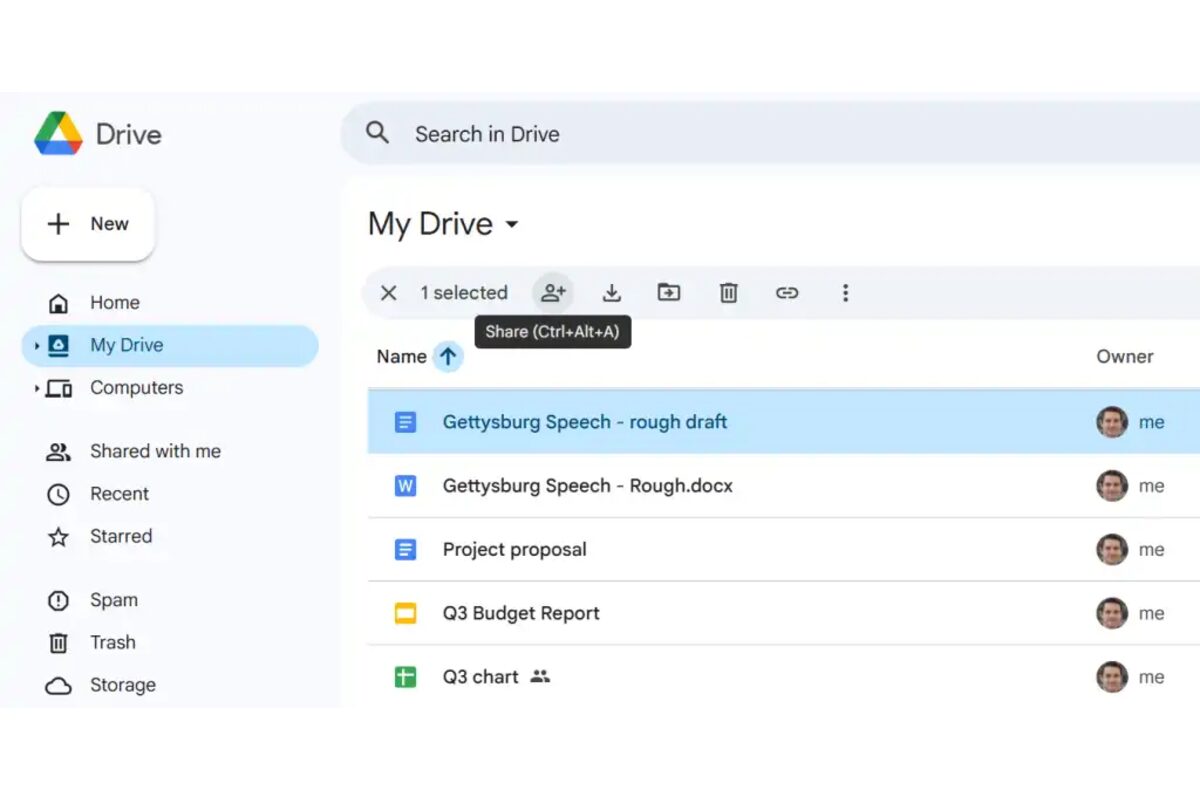
Abre o Google Drive para computador e entra nas Definições. Depois, escolhe Preferências e consulta a área Pastas do computador.
Se alguma pasta apresentar a opção Fazer backup no Google Photos, precisas de configurar uma alternativa. Antes de avançar, confirma que o último envio terminou e verifica se as imagens recentes aparecem em photos.google.com.
Não apagues as pastas locais durante esta transição. Uma cópia na nuvem não deve nunca substituir o original sem uma segunda verificação.
Como continuar a guardar fotos automaticamente
A própria Google recomenda uma migração para o sistema de pastas do Google Photos. Depois de confirmares o último envio, desmarca Fazer backup no Google Photos nas preferências do Drive. Esta ação não apaga os conteúdos que já estão na nuvem.
Em seguida, completa estes passos:
1. Abre a aplicação Google Photos e inicia sessão na conta correta.
2. Carrega no botão Criar e adicionar fotos, identificado pelo símbolo +.
3. Escolhe Fazer backup de pastas.
4. Seleciona as pastas que contêm as fotografias e os vídeos.
5. Autoriza o navegador a aceder às pastas, caso apareça esse pedido.
6. Adiciona uma imagem de teste e confirma que surge no Google Photos.
O site precisa de permanecer aberto para verificar e enviar novos ficheiros.
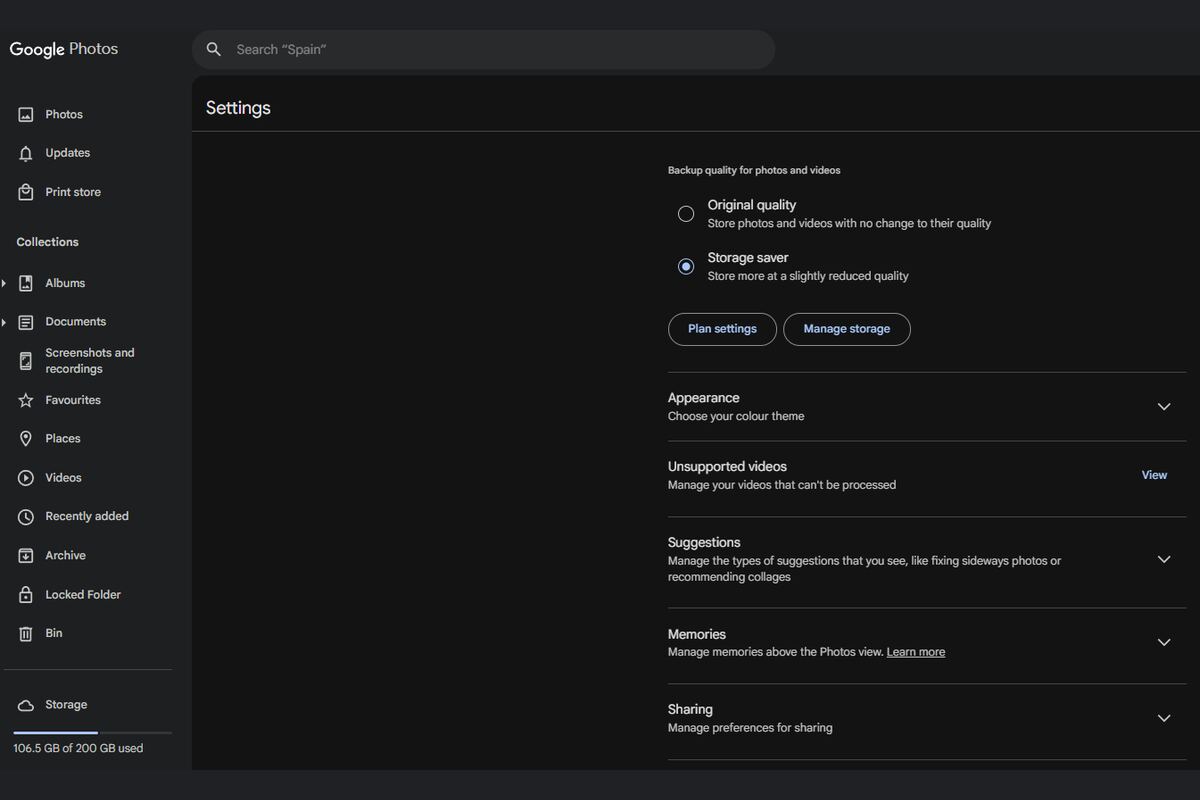
Antes de selecionar pastas grandes, consulta o espaço disponível. Os 15 GB gratuitos da conta são partilhados entre Google Photos, Google Drive e Gmail.
O que não deves fazer durante a mudança
Evita ativar vários sistemas de backup para a mesma pasta sem perceber o destino de cada um. Uma pasta sincronizada com o Drive e copiada para o Google Photos pode ocupar espaço em ambos os serviços, sem necessdidade.
Além disso, não assumas que uma fotografia está protegida apenas porque aparece no computador. Confirma a presença da imagem na conta correta e verifica o estado do backup.
Atenção para utilizadadores da maçã trincada!
Quem usa uma biblioteca do Apple Photos deve ter um cuidado adicional. A Google aconselha a exportar as imagens antes da sincronização, porque a biblioteca funciona como uma base de dados complexa.
Fica ainda mais conectado:
- Kimi K3 da Moonshot escapa a testes de segurança do Reino Unido
- BYD regista seis novas patentes de baterias com tecnologia de Eletrólito Duplo
- Anthropic atualiza salvaguardas de biologia no Claude Fable 5