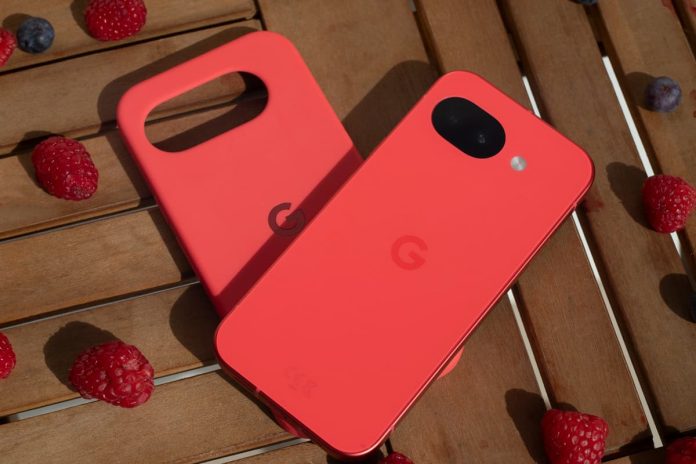
Comprar um Google Pixel tem tudo para ser uma experiência de consumidor simples, sobretudo impactante. Ligamos o telemóvel, iniciamos sessão na conta Google, instalamos as aplicações principais e estamos prontos a desfrutar do equipamento. No entanto, muitos utilizadores usam o Google Pixel como se fosse apenas mais um Android.
Esse é o primeiro problema.
O Google Pixel dispõe de várias funções que melhoram a bateria, a segurança, as chamadas, as fotografias e até a privacidade. Algumas vêm ativas por defeito. Outras ficam escondidas nas definições. Além disso, certas ferramentas variam conforme o modelo, o país e a versão do Android.
Por isso, vale a pena perder alguns minutos a configurar tudo com calma. Evitas problemas no futuro e consegues tirar mais partido do telemóvel.
Estes são os erros que os smartphones da Google Pixel apresentam e são mais comuns. Muitos parecem pequenos. Mas, juntos, podem arruinar por completo a experiência de utilizador.
1. Ignorar as atualizações do sistema do Google Pixel
Este é o erro mais comum. Também é um dos mais perigosos.
Vejamos, muitos utilizadores adiam atualizações porque têm medo de bugs, falta de bateria ou consideram mesmo uma perda de tempo. É compreensível. Ainda assim, deixar o Pixel meses sem atualizar aumenta o risco de falhas de segurança, problemas de compatibilidade e mau funcionamento de algumas aplicações.
A Google explica que a partir dos modelos Pixel 8 e posteriores, estes equipamentos recebem sete anos de atualizações a partir da data em que chegaram ao mercado.
Esse suporte inclui atualizações do sistema operativo, segurança e, em alguns casos, novas funcionalidades através dos Pixel Drops. Já os Pixel 6, Pixel 7, Pixel 7a, Pixel 6a e Pixel Fold recebem cinco anos de atualizações.
Isto torna o Pixel num dos Android mais interessantes para quem quer manter o telemóvel seguro e funcional durante vários anos. Mas essa vantagem só conta se instalares as atualizações.
Por isso, segue estes passos para atualizares o teu equipamento para a versão mais recente:
Definições > Sistema > Atualização de software
Depois verifica se existe alguma atualização pendente.
Antes de atualizar, garante três coisas. Primeiro, carrega o telemóvel. Segundo, liga-te a uma rede Wi-Fi estável. Terceiro, confirma se tens uma cópia de segurança recente.
O erro não está em esperar alguns dias antes de instalar uma grande atualização. Isso até pode fazer sentido. O erro está em ignorar atualizações durante semanas ou meses.
2. Não configurar bem a bateria adaptativa
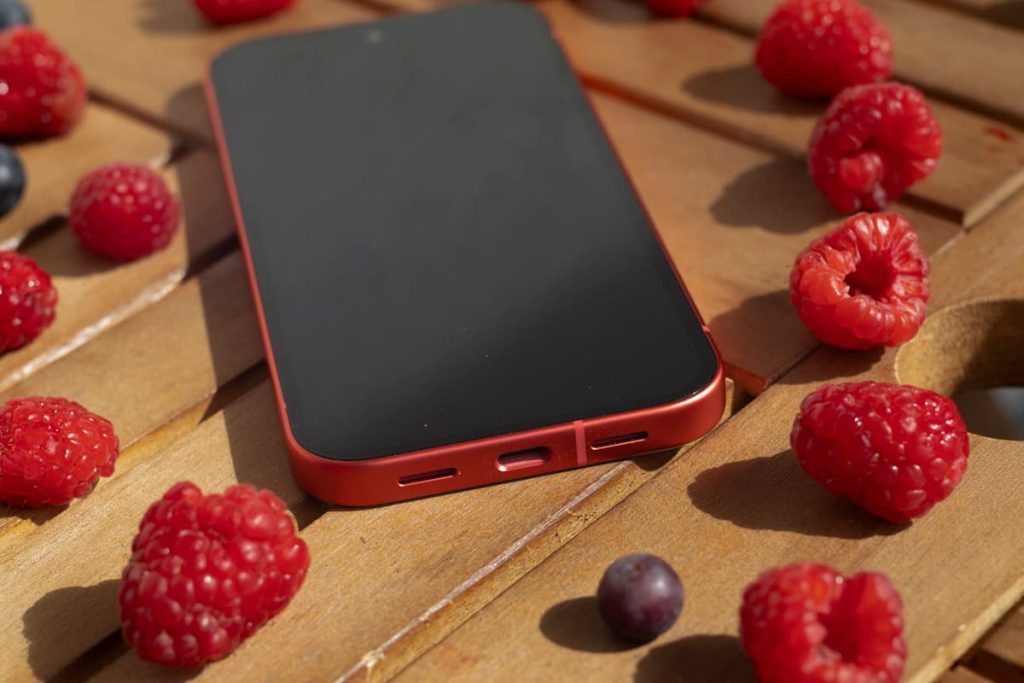
Outro erro comum passa pela bateria. Muitos utilizadores instalam aplicações de “limpeza”, fecham as operações em segundo plano e acham que estão a poupar energia. Na prática, isso pode fazer o contrário. O Android volta a abrir processos essenciais, as aplicações perdem notificações e o sistema trabalha mais do que devia.
O Google Pixel já dispõe de ferramentas próprias para gerir isto. A saber, a Bateria Adaptativa aprende com o teu uso e ajusta o consumo das apps. A Google explica que esta função pode reduzir atividade em segundo plano e atrasar algumas notificações para poupar energia.
Por isso, não deves desligar esta função sem motivo.
Vai a:
Definições > Bateria > Poupança de bateria > Bateria adaptativa
Confirma se está ativa.
Depois entra em:
Definições > Bateria > Utilização da bateria
Aqui consegues ver quais as apps que mais consomem energia. Se uma app aparece no topo sem razão clara, abre os detalhes e mantém a opção otimizada, sempre que fizer sentido.
O erro está em tratar todas as apps da mesma forma. WhatsApp, Gmail, banco e apps de trabalho podem precisar de notificações imediatas. Jogos, lojas, redes sociais e apps pouco usadas não precisam de tanta liberdade.
Configura com critério.
3. Carregar sempre até 100% sem pensar na saúde da bateria
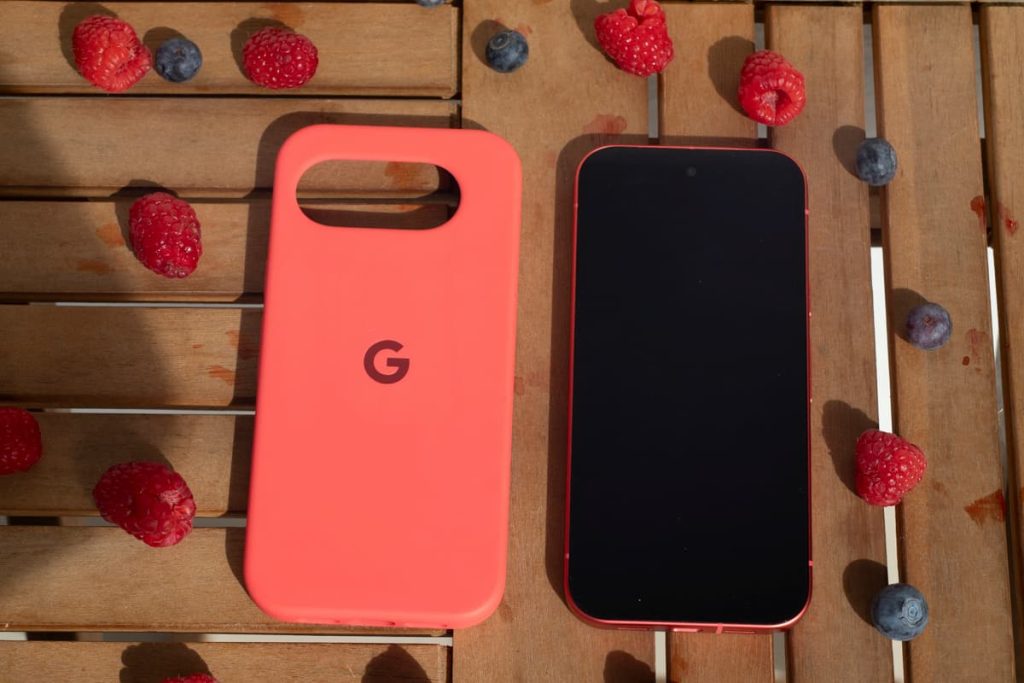
Carregar o Google Pixel até 100% não destrói a bateria de um dia para o outro. Mas fazer isso todos os dias, durante anos, pode acelerar o desgaste e, por consequência, diminuí a autonomia.
O ideal vai sempre depender do uso pessoal de cada um. Se vais passar o dia fora, faz sentido carregar até 100%. Se trabalhas perto de uma tomada ou passas muitas horas em casa, talvez não seja a melhor opção.
Os Pixel têm uma opção importante chamada otimização de carregamento. Segundo a Google, esta função aprende os teus hábitos e reduz o tempo em que o telemóvel fica totalmente carregado. Também podes limitar o carregamento a 80% em Pixel 6a e modelos posteriores.
Vai a:
Definições > Bateria > Saúde da bateria > Otimização de carregamento
Depois escolhe a opção que faz mais sentido.
Se carregas o telemóvel durante a noite, ativa o carregamento adaptativo. Se queres preservar a bateria durante mais anos, considera limitar a carga a 80% para prolongar a vida útil da bateria.
Também deves evitar outro hábito: usar carregadores fracos, cabos duvidosos ou acessórios sem qualidade. O Google Pixel pode controlar parte do processo, mas um mau carregador cria calor e instabilidade. E, por tudo, calor é inimigo da bateria.
Não deixes o teu Google Pixel ao sol, dentro do carro ou debaixo da almofada enquanto carrega. Parecem dicas simples, mas no entanto é um comportamento mais banal do que parece.
4. Usar a câmara apenas no modo automático
O Googlee Pixel ganhou fama pela fotografia. Ainda assim, muitos utilizadores limitam-se a abrir a câmara e disparar. Na verdade, isso já chega para boas fotografias. Mas não chega para tirar o máximo potencial do equipamento.
Vejamos, o erro não está em usar o modo automático. O erro está em ignorar ferramentas que resolvem problemas reais. O Google Pixel tem modos e funções para baixa luz, retratos, vídeo, edição e correção de imagens. Algumas ferramentas variam por modelo,no entanto, a lógica mantém-se.
A Google indica, por exemplo, que os Pixel permitem editar fotografias e vídeos com várias ferramentas no Pixel Camera e no Google Photos. A função Audio Magic Eraser, por exemplo, permite reduzir sons indesejados em vídeos, mas só está disponível em Pixel 8 e modelos posteriores.
Ainda assim, convido o leitor a explorar três áreas pouco utilizadas deste equipamento:
- A primeira é o modo noturno. Usa-o em interiores, jantares, ruas pouco iluminadas e ambientes com luz difícil. Muitas vezes, o Pixel consegue salvar uma fotografia que noutro telemóvel sairia tremida ou escura.
- A segunda é o retrato. Não uses apenas em pessoas. Experimenta em objetos, animais e detalhes. O efeito de fundo desfocado pode dar mais destaque ao motivo principal.
- A terceira é a edição. Antes de apagar uma fotografia, abre-a no Google Photos e testa as sugestões automáticas, o recorte, a luz, o contraste e as ferramentas de IA disponíveis no teu modelo.
Outro erro frequente: limpar a lente, apenas quando notamos que a fotografia ficou com má qualidade. A lente da câmara do smartphone está sujeita a gordura dos dedos, pó e marcas do bolso.
É fortemente aconselhado a limpar antes de fotografar. Uma simples passagem com um pano adequado melhora mais do que muitos filtros, ou até mesmo edições de fotografia forçadas.
5. Não rever permissões de privacidade
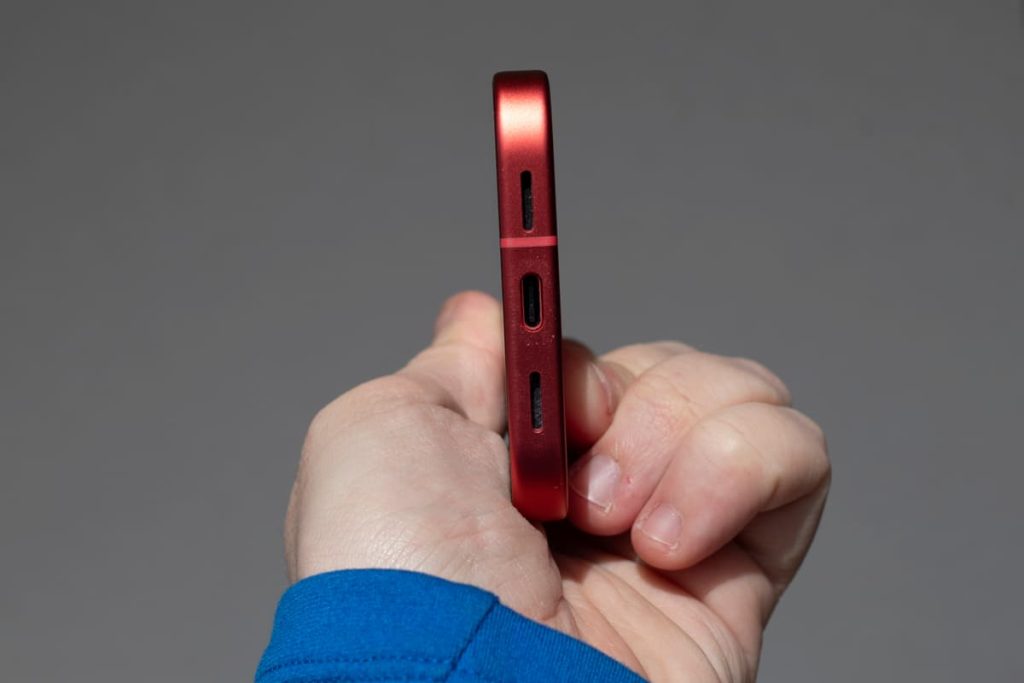
O Google Pixel dá extrema importância à privacidade. Mas isso não significa que possas instalar aplicações sem olhar para o campo das permissões necessárias ao bom funcionamento dessa aplicação.
A Google permite gerir vários controlos de privacidade no Pixel, incluindo painel de privacidade, gestor de permissões, acesso à câmara e acesso ao microfone. O painel mostra que aplicações usaram permissões recentemente.
Por isso, vai a:
Definições > Segurança e privacidade > Privacidade
Depois abre o painel de privacidade.
Começa por três permissões críticas: localização, microfone e câmara.
Por exemplo, uma aplicaçºão de meteorologia pode precisar de localização aproximada. Não precisa, em regra, da tua localização exata a toda a hora. Já uma aplicação de lanterna não precisa de contactos, e ainda um jogo, à partida, não necessita de microfone.
Outra função disponível é a opção “permitir apenas durante a utilização da app” sempre que possível. Para muitas aplicação, chega perfeitamente.
Além disso, presta atenção aos pontos verdes no topo do ecrã. Sim, no canto superior direito. Eles indicam uso da câmara ou do microfone. Se aparecerem quando não faz sentido, toca no indicador e confirma a aplicação que está a usar esse acesso.
6. Não ativar proteção contra chamadas e spam
As chamadas falsas continuam a ser um problema sério. Entre burlas bancárias, falsos técnicos, chamadas internacionais e robocalls, qualquer camada extra de proteção é uma benção neste flagelo.
Muitos utilizadores compram um Google Pixel e nunca abrem as definições da aplicação do telefone. A saber, a Google indica que os Google Pixel têm proteção integrada contra spam e burlas, com funções que podem bloquear ou avisar sobre chamadas e mensagens suspeitas.
Além disso, alguns Pixel suportam triagem de chamadas. A disponibilidade depende do dispositivo, país e idioma.
Por isso podes verificar se está disponível para ti. Nas definições da aplicação Telefone, a Google explica que, se não aparecerem opções de Call Screen, o dispositivo não suporta essa função naquela situação.
Abre a app Telefone.
Depois vai a:
Mais opções > Definições > Spam e filtro de chamadas
Ativa a identificação de chamadas e spam, se estiver disponível.
Mesmo quando a triagem avançada não existe em Portugal ou no teu modelo, a proteção básica contra spam continua útil. Ajuda a identificar chamadas suspeitas e reduz interrupções.
Face a isto também podes adoptar comportamentos de segurança, que são uma camada muito importante no combate às burlas. Por isso, nunca atendas números estranhos com pressa. Se for importante, a pessoa deixa mensagem ou liga novamente. Se alguém te pressiona para agir já, pagar já ou confirmar códigos, desconfia.
O Google Pixel pode ajudar. Mas a melhor defesa continua a ser o teu comportamento.
7. Esquecer o “Encontrar o meu dispositivo”
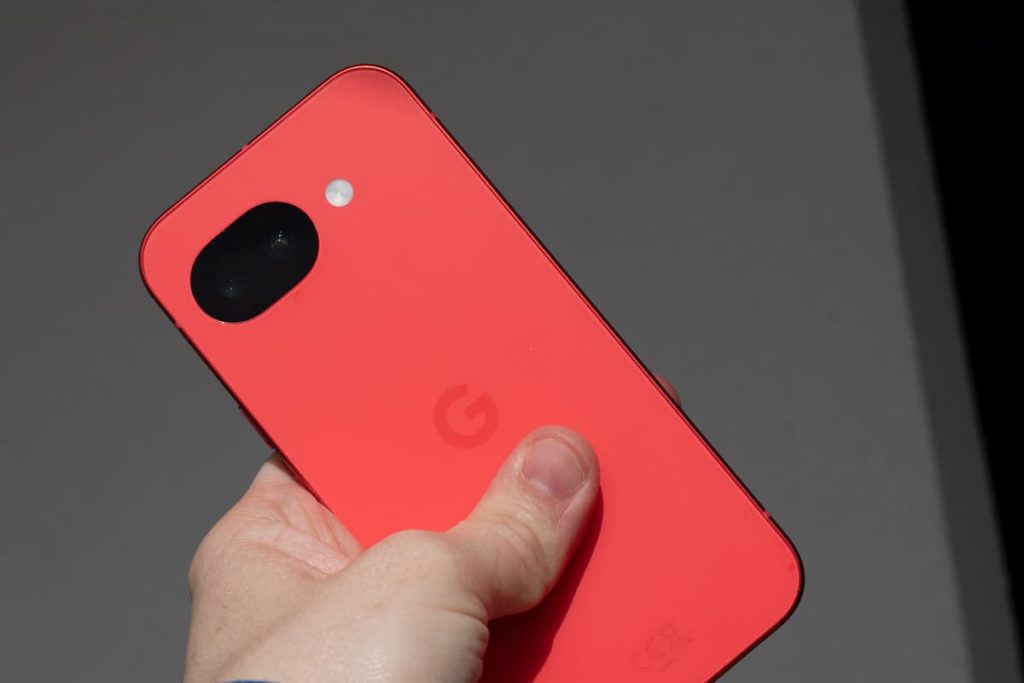
Este erro só parece pequeno até perderes o telemóvel.
Muita gente só pensa no “Encontrar o meu dispositivo” depois de deixar o Google Pixel num táxi, num café ou numa viagem. Nessa altura, já pode ser tarde.
A Google explica que podes encontrar, proteger ou apagar remotamente um dispositivo Android perdido através do serviço Encontrar o meu dispositivo.
Para verificar essas definições vai a:
Definições > Segurança e privacidade > Localizar o meu dispositivo
Ativa a função.
Depois confirma se o Pixel tem uma conta Google ligada, bloqueio de ecrã ativo e localização ligada. Também convém testar o acesso através de outro equipamento, para saberes como agir numa emergência.
O bloqueio de ecrã merece atenção especial. Não uses padrões demasiado simples. Evita PINs como 0000, 1234, ano de nascimento ou combinações óbvias.
Usa impressão digital ou desbloqueio facial, se o teu modelo suportar. Mas mantém um PIN forte como base.
Também deves guardar códigos de verificação em dois passos. A Google recomenda criar códigos de backup para ajudar no acesso à conta quando necessário. Isto é essencial. Se perderes o teu equipamento e também perderes acesso à conta Google, tudo fica mais complicado.
8. Não usar o Espaço Privado
Nem tudo precisa de ficar visível no ecrã principal.
O Android tem uma função chamada Espaço Privado, que permite esconder aplicações sensíveis numa área separada. Não, não estamosa a incentivar a comportamentos erráticos ou práticas puníveis pelo código cívil.
Falamos de aplicações bancárias, documentos, notas pessoais, fotografias, aplicações de trabalho ou qualquer aplicação que não queiras deixar exposta. A Google explica que o Espaço Privado permite então criar uma divisão secreta com bloqueio próprio. Inclusive, também podes ocultar o espaço quando está bloqueado.
Para ativares essa opção, vai a:
Definições > Segurança e privacidade > Privacidade > Espaço Privado
Depois segue os passos no ecrã.
Este recurso não substitui bom senso. Mas cria uma camada extra de organização e privacidade.
9. Ignorar pequenos recursos que tornam o Google Pixel melhor a cada dia
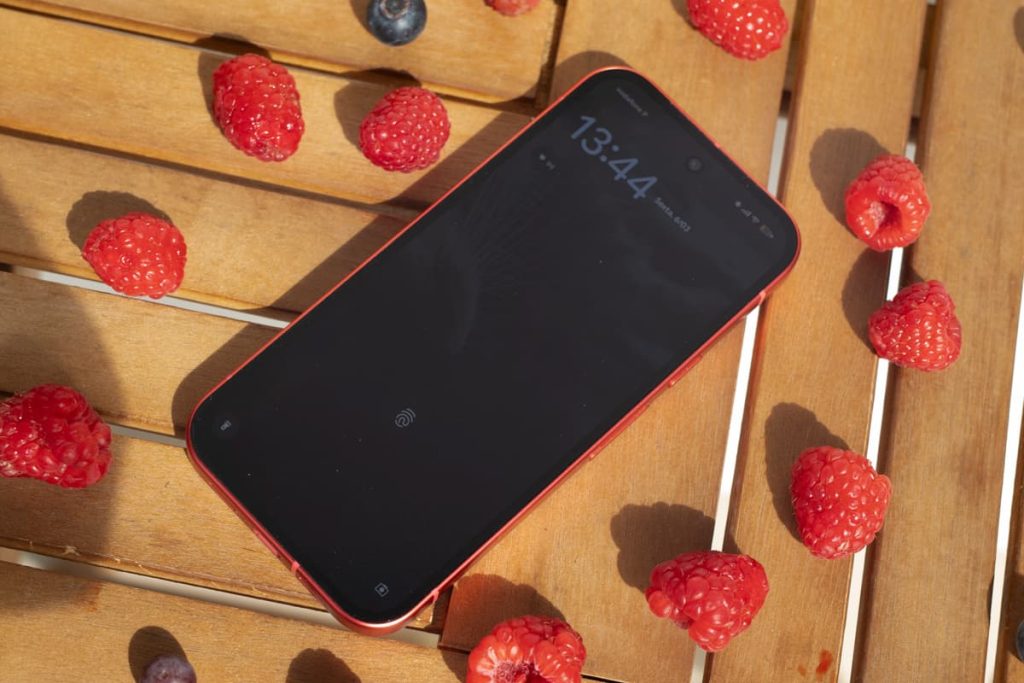
O Google Pixel tem várias funções discretas que melhoram significativamente a experiência de utlizador.
Uma delas chama-se Toque Rápido. Permite tocar duas vezes na traseira do Pixel para iniciar uma ação. Podes abrir uma aplicação, fazer uma captura da tela ou acionar uma função específica.
A Google indica que a opção fica em:
Definições > Sistema > Gestos > Toque rápido.
Outra função útil é o Now Playing. Quando ativa, o Google Pixel consegue identificar músicas que tocam à tua volta e mostrar essa informação no ecrã de bloqueio. Também podes consultar o histórico de músicas detetadas.
Também vale a pena rever o Quick Share, útil para enviar ficheiros entre dispositivos Android, Chromebooks e computadores compatíveis. A Google explica que podes encontrar esta função nas definições rápidas do Android.
Estes recursos não são obrigatórios. Mas ignorá-los transforma o Pixel num telemóvel mais banal.
O segredo está em personalizar e utilizar as funções que apenas fazem sentido a cada utilizador.
Como configurar um Google Pixel novo sem cometer estes erros
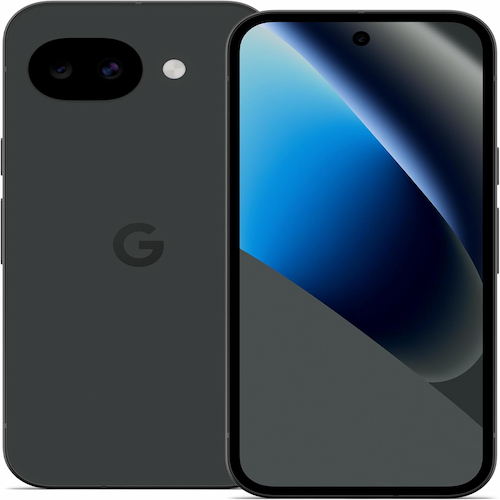
Google Pixel 10a
7 anos de novas atualizações e funcionalidades, mais de 30 horas de autonomia, Assistente de câmara, Gemini Live, Pixel Security - Obsidian, 128 GB
O preço do produto poderá mudar mediante promoções
Se compraste um Google Pixel novo, tem em conta os seguintes passos:
- Atualiza o sistema.
- Confirma se fizeste uma cópia de segurança, ou necessitas de repor informação pessoal tua do dispositivo anterior
- Ativa o Encontrar o meu dispositivo.
- Revê as opções de bateria adaptativa e carregamento otimizado.
- Configura as permissões de privacidade e notificações
- Ativa a proteção contra chamadas e spam na aplicação Telefone
- Personaliza o fundo, altera ícones, configura gestos e ecrã principal.
- Testa a câmara com calma. Experimenta modo noturno, retrato, vídeo e edição. Não fiques apenas no disparo automático.
- Dá tempo ao telemóvel. A bateria adaptativa precisa de aprender hábitos. O carregamento adaptativo também pode precisar de vários dias para perceber a tua rotina. Nos primeiros dias, não tires conclusões precipitadas.
A melhor forma de usar um Google Pixel não passa por aplicações milagrosas, limpezas agressivas ou configurações extremas. Passa por conhecer bem o sistema.
Para ficares ainda a conhecer melhor o sistema Android e novides do mundo da tecnologia, já sabes.
Fica ainda mais conectado:
- Vais de férias? Não te esqueças do Cartão Europeu de Saúde!
- Dyson Clean+Wash Hygiene Review: adeus esfregona tradicional?
- HP 780M Review: Produtividade sem Compromissos